

Showing posts with label 2. Schoology. Show all posts
Showing posts with label 2. Schoology. Show all posts
2020/05/20


209. Ирцийн бүртгэл
Курсын админууд өөрийн удирдаж буй курсын ирц хэсэгт орж курсэд оролцсон, оролцоогүй, хоцорсон, хичээлд хамрагдахгүй байгаа шалтгааныг бүртгэх боломжтой. Суралцагчдын ирцтэй холбоотой коментыг тухайн өдөр нь уг оюутанд нэмж оруулах боломжтой.
1. Ирцийг бүртгэх

2. Ангийн ирц
“Class Attendance Status” сонголтоор ангийн ирцийг харна.


1. Ирцийг бүртгэх
- Курсын зүүн талын баганааас Attendance-ийг сонгоно.
- Баганын дээд талын Start-ийг дарж ирцийг бүртгэж эхэлнэ.
- Ирцийг оруулахдаа Present байгаа, Absent байхгүй, Late хоцорсон, Excused чөлөөтэй гэсэн 4 сонголтоор бүртгэнэ.
- Save Changes товчлуурыг дарж хадгална.
2. Ангийн ирц
“Class Attendance Status” сонголтоор ангийн ирцийг харна.


208. Энгэрийн тэмдэг
Оюутнуудад энгэрийн тэмдэг буюу Badges-ийг хичээл зүтгэл, ололт амжилт, давуу талыг нь онцлохыг хүссэн үедээ урамшуулах зорилгоор ашигладаг. Энэ нь тэднийг урамшуулж сурах идэвхийг нь идэвхжүүлдэг аргын нэг юм.
Энгэрийн тэмдэг олгохын тулд курсийн зүүн талын баганаас Badges -ийг сонгоно. Танд өөрийн сонгосон тэмдэг байхгүй бол Schoology-ийн тэмдгийг ашиглаж болно. Энд Add Badges товчлуурыг ашиглан тэмдэгт нэмж болно.
Гишүүдэд тэмдэг олгох, олгосон тэмдгийг цуцлахыг хүсвэл дараах алхмыг дагана.

1. Өөрийн тэмдгийг хэрхэн үүсгэх вэ?

2. Тэмдгийг хуваалцах
Та үүсгэсэн тэмдгээ өөрийн бусад курсүүдэд ашиглах боломжтой.

3. Resources дотор тэмдэг үүсгэх
Resources дотор тэмдэг үүсгэх нь курсүүд нэгдсэн нэг тэмдгийг ашиглах боломжийг олгоно.
Оюутанд шинэ тэмдэг очсон мэдэгдэл очно. Уг тэмдэг ээр дарж ямар учиртай болохыг оюутан харж танилцаж болно. Оюутан мөн өөр ийм тэмдэг авсан хүмүүсийг хайн олж харах боломжтой.


Энгэрийн тэмдэг олгохын тулд курсийн зүүн талын баганаас Badges -ийг сонгоно. Танд өөрийн сонгосон тэмдэг байхгүй бол Schoology-ийн тэмдгийг ашиглаж болно. Энд Add Badges товчлуурыг ашиглан тэмдэгт нэмж болно.
Гишүүдэд тэмдэг олгох, олгосон тэмдгийг цуцлахыг хүсвэл дараах алхмыг дагана.
- Оюутанд тухайн тэмдгийг олгохын тулд тухайн оюутны мөрөнд тэмдэгт харгалзах хоосон нүдийг хулганаар 2 дарж тэмдэг олгоно.
- Бүх гишүүдэд тэмдэг олгох бол тухайн тэмдгийн доод талын сумаас award all командыг ашиглаж олгоно.
- Бүх гишүүдийн тэмдгийг цуцлахыг хүсвэл мөн тухайн тэмдгийн доод талын сумаас revoke all командыг ашиглана.
- Тухайн тэмдгийг курсээс хасах бол тухайн тэмдгийн доод талын сумаас delete командыг ашиглана.

1. Өөрийн тэмдгийг хэрхэн үүсгэх вэ?
- Badges талбарын дээд талд байрлах Add Badges товчуурыг дар.
- Create New Badge сонголтыг сонго.
- title талбарт нэр, message талбарт тайлбар, image талбарт зургийг оруул.
- shape талбараас гадна талын хүрээг сонго.
- color талбараас хүрээний өнгийг сонго.
- Submit товчлуурыг дарж өөрийн тэмдгийг үүсгэнэ.
- Badges хүснэгтэд таны үүсгэсэн тэмдэг орсон байх болно.

2. Тэмдгийг хуваалцах
Та үүсгэсэн тэмдгээ өөрийн бусад курсүүдэд ашиглах боломжтой.
- Тэмдгийн доод талын сумыг дарна.
- Copy to Courses-ийг сонгоно.
- Сонгох курсүүдээ оруулж өгнө.
- Copy товчийг дарж хуулна.
- Сонгогдсон курсүүдийн Badges талбарт тэмдэг автоматаар орсон байна.
Та үүсгэсэн тэмдгээ бусад багш нартай хуваалцаж болно.
- Тэмдгийн доод талын сумыг дарна.
- Save to Resources-ийг сонгоно.
- Тэмдгийг хадгалах фолдерыг сонгоно.
- Save Copy товчлуурыг дарж тэмдгийг уг фолдерт хадгална.
- Бусад багш нар энэ фолдерт байгаа тэмдгийг авч ашиглаж болно.

Resources дотор тэмдэг үүсгэх нь курсүүд нэгдсэн нэг тэмдгийг ашиглах боломжийг олгоно.
- Schoology-ийн үндсэн дээд цэсээс Resources-ийг сонгоно.
- Personal эсвэл Group цуглуулгын аль нэгийг сонгоно.
- Add Resources товчлуурыг дарна.
- Add Badge сонголтыг сонгоно.
- Дээр заагдсан зааврын дагуу тэмдгийг оруулж хадгална.
Оюутанд шинэ тэмдэг очсон мэдэгдэл очно. Уг тэмдэг ээр дарж ямар учиртай болохыг оюутан харж танилцаж болно. Оюутан мөн өөр ийм тэмдэг авсан хүмүүсийг хайн олж харах боломжтой.


207. Үнэлгээ
Үнэлгээтэй холбоотой тохируулгуудыг хийхийн тулд зүүн талын баганаас Grade Setup-ийг сонгоно.

1. Үнэлгээний категори
Категори нь үнэлгээг зохион байгуулж цэгцлэхэд тусална. Ангийн журналыг хөтлөхийн тулд хамгийн багадаа үнэлгээний 1 категори үүсгэсэн байх хэрэгтэй. Хамгийн нийтлэг категори нь Classwork - ангийн ажил, Homework - гэрийн даалгавар, Quizzes - шалгалт болно. Таны үүсгэх боломжтой категорид хязгаар байхгүй бөгөөд та категориудыг үүсгэж тэдгээрийг ашиглан үнэлгээг хийх боломжтой.
Категори нэмэх

2. Жинлэгдсэн үнэлгээтэй категори
Категориудыг үүсгэж дуусаад Weight Categories-ийг сонгож жинлэгдсэн үнэлгээний аргыг сонгож болно. Ингэсэн тохиолдолд категори болгоны эзлэх хувийн жинг энд харуулна.

3. Категорийг засах
Категорийг засах бол тухайн категорийн нэр дээр хулганаар дарж гарч ирэх цонхон дээр засварыг хийнэ.

4. Улирлын эцсийн дүн
Grading Periods & Final Weights талбар нь тухайн үнэлгээ хийж буй хугацааны туршид оюутны үнэлгээ ямар байгааг харуулна. Сургуулийн онцлогоос хамаараад үнэлгээ хийх хугацааг янз бүрээр сонгож болно.
Үнэлгээний хугацааг сонгохдоо дараах алхмуудыг дагана.
5. Төгсөлтийн ангийн тохиргоо
Төгсөлтийг хэрхэн эцэслэхийг энд тохируулж өгнө.
6. Үнэлгээ Scales & Rubrics
Final Grade Settings талбараас Scales болон Rubrics-ийн тохиргоог хийж өгнө. Grading Scales нь тоо болон үсгэн үнэлгээний холбоосыг тогтоодог бол Rubrics нь хэчнээн шалгуур дээр үндэслэж үнэлгээг тавихыг тогтоож өгнө.

7. Scales
Scales-ийг админ эрхтэй Enterprise хэрэглэгч үүсгэх ба багш үүнийг өөрчилж чадахгүй. Учир нь энэ нь сургуулийн зохион байгуулалттай холбоотой үнэлгээний ерөнхий систем болно.
2 янзын Scales байна. Хувь дээр суурилсан болон заагч дээр суурилсан.
8. Хувь дээр суурилсан Scales

9. Заагч дээр суурилсан Scales

10. Rubrics

1. Үнэлгээний категори
Категори нь үнэлгээг зохион байгуулж цэгцлэхэд тусална. Ангийн журналыг хөтлөхийн тулд хамгийн багадаа үнэлгээний 1 категори үүсгэсэн байх хэрэгтэй. Хамгийн нийтлэг категори нь Classwork - ангийн ажил, Homework - гэрийн даалгавар, Quizzes - шалгалт болно. Таны үүсгэх боломжтой категорид хязгаар байхгүй бөгөөд та категориудыг үүсгэж тэдгээрийг ашиглан үнэлгээг хийх боломжтой.
Категори нэмэх
- Categories талбараас Add-ийг сонго
- Нэрийг оруул
- Percent эсвэл Total Points 2-оос үнэлгээ хийх аргыг сонгоно.
- Drop lowest автоматаар доош буух боломжтой хамгийн доод үнэлгээг оруулах
- Create товчлуурыг дарж категорийг үүсгэнэ.

2. Жинлэгдсэн үнэлгээтэй категори
Категориудыг үүсгэж дуусаад Weight Categories-ийг сонгож жинлэгдсэн үнэлгээний аргыг сонгож болно. Ингэсэн тохиолдолд категори болгоны эзлэх хувийн жинг энд харуулна.

3. Категорийг засах
Категорийг засах бол тухайн категорийн нэр дээр хулганаар дарж гарч ирэх цонхон дээр засварыг хийнэ.

4. Улирлын эцсийн дүн
Grading Periods & Final Weights талбар нь тухайн үнэлгээ хийж буй хугацааны туршид оюутны үнэлгээ ямар байгааг харуулна. Сургуулийн онцлогоос хамаараад үнэлгээ хийх хугацааг янз бүрээр сонгож болно.
Үнэлгээний хугацааг сонгохдоо дараах алхмуудыг дагана.
- Grading Periods & Final Weights-ийн баруун талд байгаа Edit-ийг сонгоно.
- Одоо байгаа Grading Periods-ийг сонгоно
- Хэрэв жагсаалтад сонгох хугацаа байхгүй бол хугацааг шинээр оруулна. Ингэхдээ үнэлгээ хийх улирлын эхлэх болон дуусах хугацааг оруулж өгнө.
- Хэрэв үнэлгээний хугацааг өөрчилж чадахгүй бол Enterprise хэрэглэгч буюу системийн админтай холбогдоно.
- Save товчлуурыг дарж өөрчлөлтийг хадгална.
5. Төгсөлтийн ангийн тохиргоо
Төгсөлтийг хэрхэн эцэслэхийг энд тохируулж өгнө.
- Final Grade Settings-ийн доороос Scale-ийг сонгоно.
- Numeric - эцсийн үнэлгээ хувиар харагдах
- A+/- эцсийн үнэлгээ үсгээр харагдах (A, B, C, D, F, +/-)
- Өөрөө тусдаа үнэлгээний зэрэглэл үүсгэж болно.
- Үнэлгээ нь Round Period эсвэл Final Grades-ийн алин болохыг сонгоно.
- Save Changes товчлуурыг дарж өөрчлөлтийг хадгална.
- Final Grade Settings талбар нь мөн ангийн журналд Control Grading Columns баганад харагдана. Гэхдээ үүнийг Visibility Settings хэсэгт харагдах зөвшөөрлийг өгсөн байх хэрэгтэй.
6. Үнэлгээ Scales & Rubrics
Final Grade Settings талбараас Scales болон Rubrics-ийн тохиргоог хийж өгнө. Grading Scales нь тоо болон үсгэн үнэлгээний холбоосыг тогтоодог бол Rubrics нь хэчнээн шалгуур дээр үндэслэж үнэлгээг тавихыг тогтоож өгнө.

7. Scales
Scales-ийг админ эрхтэй Enterprise хэрэглэгч үүсгэх ба багш үүнийг өөрчилж чадахгүй. Учир нь энэ нь сургуулийн зохион байгуулалттай холбоотой үнэлгээний ерөнхий систем болно.
2 янзын Scales байна. Хувь дээр суурилсан болон заагч дээр суурилсан.
8. Хувь дээр суурилсан Scales
- Grade Setup-ийн баруун талаас Add-ийг сонго.
- Доош гарч ирэх цэсээс Scale-ийг сонго.
- Нэр өгнө.
- Letter Grade талбарт үсгэн тэмдэглэгээг бичиж өгөх ба хамгийн багадаа 1 үсэг ашиглана.
- Уг үсгэн тэмдэглэгээнд харгалзах хувийг бичиж өгнө.
- Add Level товчийг дарж шинэ төвшин үүсгэнэ.
- Үсгийг хувь уруу хэрхэн хөврүүлж ойлгохыг энд оруулна. Хэрэв Use Average сонголтыг идэвхжүүлсэн бол автоматаар дундаж утгыг гаргана.
- Only show letter grade-ийг идэвхжүүлэх юм бол оюутнууд зөвхөн үсгэн үнэлгээг харах болно. Энэ сонголт идэвхгүй бол хувиар үнэлсэн үнэлгээг мөн харна.
- Save Changes товчлуурыг дарж өөрчлөлтийг хадгална.

9. Заагч дээр суурилсан Scales
- Grade Setup-ийн баруун талаас Add-ийг сонго.
- Доош гарч ирэх цэсээс Rubric-ийг сонго.
- Нэр өгнө.
- Шалгуурын нэр,тайлбарыг өгнө.
- Шалгуур нэмэх бол +Criteria эсвэл +Learning Objective товчлуурыг дарна.
- Багана нэмэх бол хулганыг нэмэхийг хүссэн газраа аваачаад + тэмдэг гарахаар түүнийг дар.
- Мөрийг хасах бол тухайн хасах мөрийн баруун алд байгаа х дүрсийг дар.
- Мөрүүдийг дахин эрэмбэлэхийн тулд зүүн талын давхар мөрийг хулганаар товших чирч зөөнө.
- Зүүн дээд булангийн цэсийг ашиглаж энэ рубрикийг нуух эсвэл харагдуулах боломжтой.
- Total Pts нь мөр нэмэх хасах үед автоматаар тохируулагдана.
- Сургалтын хэрэглэгдэхүүн, стандарт ашиглах бол дараагийн нөхцөл гэдгийн хажууд буй Alignments-ийн холбоосыг дарна.
- Create товчлуурыг дарж рубрикийг үүсгэнэ.

10. Rubrics
- Grade Setup-ийн баруун талаас Add-ийг сонго.
- Доош гарч ирэх цэсээс Scale-ийг сонго.
- Ваsed on гэдгээс Points-ийг сонго.
- Нэр өгнө.
11. Тохируулгыг хуулах
- Баруун дээд булан дахь Copy Settings-ийг дарна.
- Categories, Grading Scales, Rubrics-ийн алиныг нь хуулахыг чагталж сонгоно.
- Курсуудыг сонгоод Copy-г дарж хуулна.
- Grading Periods болон Final Grade Settings тохируулгууд хуулагдахгүй.

206. Ангийн журнал
Ангийн журналыг курсийн зүүн цэсээс GradeBook гэдгийг сонгож орно.
1. Харагдац болон фильтр
Ангийн журналыг харах харагдацыг илүү уян хатан байхаар тооцож дараах 5 фильтрийг ашиглана.

2. Гишүүд
Гишүүдийн нэрсийг цагаан толгойн үсгийн дарааллаар өгсөх буурах чиглэлд эрэмбэлж болно. Ингэхдээ дараах 4 сонголтын дагуу эрэмбэлнэ.

3. Бүлгүүд
Курсийн админ оюутнуудыг тодорхой зорилгоор, тодорхой шалгуур үзүүлэлтээр төслийн болон тусгай үүрэг гүйцэтгэх бүлгүүдэд хуваан зохион байгуулж болдог. Ингээд сургалтын материал болон даалгаврыг зөвхөн тодорхой бүлгүүдэд тааруулж өгөх болно. Бүх оюутнуудыг харж байгаа үед даалгавар өгөгдөөгүй оюутнуудын хувьд тухайн даалгавар идэвхгүй саарал өнгөтэй байх ба энэ нь даалгавар өгөгдөөгүй оюутан санамсаргүйгээр дүгнэгдэхээс сэргийлнэ.

4. Хэсгүүд
Ангийг үүсгэх үедээ хэсгүүдэд хувааж болдог тухай үзсэн. Тэгвэл энэ ангитай холбоотой хэсгүүдээр тэднийг хувааж болно.

5. Журналын хүчинтэй хугацаа
Журналын хүчинтэй хугацааг нэг улирлаар, эсвэл All Grading Periods улирлаар, эсвэл Final/Midterm Material Grades-аар мөн (No grading period) буюу тогтсон хугацаагүй байдлаар шийдэж болно.

6. Категори

Үндсэн харагдацаар бүх материалуудыг харуулдаг. Гэхдээ категори цэсийг ашиглан зөвхөн тухайн категорийн материалыг харуулах боломжтой.

Энэ категорийн цэс дотор All Category Summaries гэсэн сонголт байдаг. Энэ сонголт нь категори тус бүрээр болон нийт нэгтгэгдсэн байдлаар оюутнуудын үнэлгээг харуулна.

Нэгтгэгдсэн үнэлгээ дотроос заримыг нь курсийн админ харагдуулахгүйгээр нууж болно.

Үүний тулд нуух баганыг сонгоод Grade Setup-аас Hide Grading Category сонголтыг идэвхжүүлнэ.

7. Материалуудыг эрэмбэлэх
Материалуудыг 4 аргаар эрэмбэлнэ.

8. Харагдац
Харагдац цэсээс хэд хэдэн сонголтоор ангийн журналыг харна.

Хэрэв үнэлгээний хэмжээсийг зөвшөөрсөн бол үнэлгээ нь үсгэн тэмдэглэгээгээр гарч ирнэ.

Нүднүүдийн тэмдэглэгээ
 Ногоон өнгөтэй 6 өнцөгт нь "Excused" буюу биелэгдсэн гэдэг тэмдэглээ болно
 Улбар шар өнгөтэй тал будагдсан 6н өнцөгт нь "Incomplete" буюу бүрэн бус биелэгдсэн гэдэг тэмдэглээ болно
 Улбар шар өнгийн хоосон 6н өнцөгт нь "Missing" буюу огт биелэгдээгүй гэсэн тэмдэглээ болно.
Жишээ нь Needs Grading буюу үнэлгээ хийх шаардлагатай нүднүүд дараах маягаар тэмдэглэгдсэн байна.

9. Материалыг засах

10. Материал нэмэх

11. Үнэлгээг засах
Ангийн журнал дээр үнэлгээг шууд засна. Үүний тулд тухайн засах нүдэндээ очоод шинэ үнэлгээ бичиж засвар хийнэ.
12. Мөр болон баганыг идэвхжүүлэх буюу тэмдэглэх
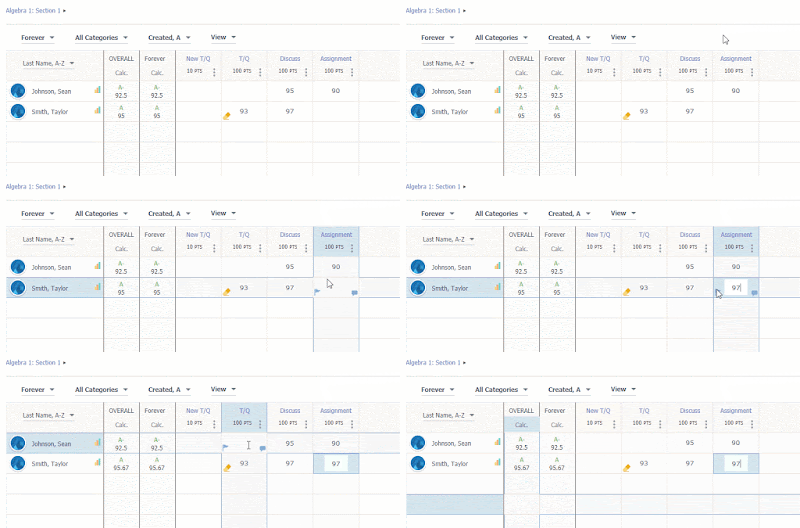
Уг үйлдлийг зурагт үзүүлсэн зааврын дагуу гүйцэтгэнэ.
13. Оюутнуудын үнэлүүлэхээр илгээсэн материал
Оюутнуудын бие даалтын материалыг ангийн журнал дотроос шууд нээн үзэх боломжтой.
 submit хийгдсэн даалгаврыг нээн үзэх
 grade хийгдсэн буюу үнэлгээ хийгдэн хэлэлцүүлгийг нээн үзэх
 complete хийгдсэн буюу бүрэн бөглөгдсөн тест/шалгалтын материалыг нээн үзэх
 complete хийгдсэн буюу үнэлгээ хийгдсэн assessment-ийг нээн үзэх
14. Комент нэмэх
 дүрсийг дарж комент нэмнэ

15. Гүйцэтгэлийг тэмдэглэх
Тухайн нүдэн дээрх дарцгийг хулганаар дарахад гарч ирэх цонхноос Excused буюу бүрэн биелэгдсэн, Incomplete буюу дутуу биелэгдсэн, Missing буюу огт биелэгдээгүй гэсэн тэмдэглээ хийнэ.

16. Бусад сонголтууд

Bulk Edit
Үүнийг сонгож тухайн курс дотор үнэлэгдсэн даалгавар, тест/шалгалт, хэлэлцүүлгийг харна. Эндээс та дараах зүйлсийг засах устгах боломжтой.
Өөрчлөлтийг хийгээд Save Changes товчлуурыг дарж хадгална.
Print Reports
Оюутнуудын үнэлгээний тайланг хэвлэнэ.

1. Харагдац болон фильтр
Ангийн журналыг харах харагдацыг илүү уян хатан байхаар тооцож дараах 5 фильтрийг ашиглана.
- Гишүүд
- Журналын хүчинтэй хугацаа
- Категори
- Материалуудыг эрэмбэлэх
- Харагдац

2. Гишүүд
Гишүүдийн нэрсийг цагаан толгойн үсгийн дарааллаар өгсөх буурах чиглэлд эрэмбэлж болно. Ингэхдээ дараах 4 сонголтын дагуу эрэмбэлнэ.
- First Name, A-Z
- First Name, Z-A
- Last Name, A-Z
- Last Name, Z-A

3. Бүлгүүд
Курсийн админ оюутнуудыг тодорхой зорилгоор, тодорхой шалгуур үзүүлэлтээр төслийн болон тусгай үүрэг гүйцэтгэх бүлгүүдэд хуваан зохион байгуулж болдог. Ингээд сургалтын материал болон даалгаврыг зөвхөн тодорхой бүлгүүдэд тааруулж өгөх болно. Бүх оюутнуудыг харж байгаа үед даалгавар өгөгдөөгүй оюутнуудын хувьд тухайн даалгавар идэвхгүй саарал өнгөтэй байх ба энэ нь даалгавар өгөгдөөгүй оюутан санамсаргүйгээр дүгнэгдэхээс сэргийлнэ.

4. Хэсгүүд
Ангийг үүсгэх үедээ хэсгүүдэд хувааж болдог тухай үзсэн. Тэгвэл энэ ангитай холбоотой хэсгүүдээр тэднийг хувааж болно.

5. Журналын хүчинтэй хугацаа
Журналын хүчинтэй хугацааг нэг улирлаар, эсвэл All Grading Periods улирлаар, эсвэл Final/Midterm Material Grades-аар мөн (No grading period) буюу тогтсон хугацаагүй байдлаар шийдэж болно.
6. Категори
Үндсэн харагдацаар бүх материалуудыг харуулдаг. Гэхдээ категори цэсийг ашиглан зөвхөн тухайн категорийн материалыг харуулах боломжтой.

Энэ категорийн цэс дотор All Category Summaries гэсэн сонголт байдаг. Энэ сонголт нь категори тус бүрээр болон нийт нэгтгэгдсэн байдлаар оюутнуудын үнэлгээг харуулна.

Нэгтгэгдсэн үнэлгээ дотроос заримыг нь курсийн админ харагдуулахгүйгээр нууж болно.

Үүний тулд нуух баганыг сонгоод Grade Setup-аас Hide Grading Category сонголтыг идэвхжүүлнэ.

7. Материалуудыг эрэмбэлэх
Материалуудыг 4 аргаар эрэмбэлнэ.
- Материалыг гүйцэтгэх хамгийн сүүлийн хугацааны өсөх дарааллаар
- Материалыг гүйцэтгэх хамгийн сүүлийн хугацааны буурах дарааллаар
- Материалыг үүсгэсэн хугацааны өсөх дарааллаар
- Материалыг үүсгэсэн хугацааны буурах дарааллаар
8. Харагдац
Харагдац цэсээс хэд хэдэн сонголтоор ангийн журналыг харна.
- Show Full Titles - мөрийн хэмжээг томруулж гарчгийг бүтнээр нь харуулах
- Show Grading Scale - үнэлгээний хэмжээсийг харуулах
Хэрэв үнэлгээний хэмжээсийг зөвшөөрсөн бол үнэлгээ нь үсгэн тэмдэглэгээгээр гарч ирнэ.
Нүднүүдийн тэмдэглэгээ
Ногоон өнгөтэй 6 өнцөгт нь "Excused" буюу биелэгдсэн гэдэг тэмдэглээ болно Улбар шар өнгөтэй тал будагдсан 6н өнцөгт нь "Incomplete" буюу бүрэн бус биелэгдсэн гэдэг тэмдэглээ болноУлбар шар өнгийн хоосон 6н өнцөгт нь "Missing" буюу огт биелэгдээгүй гэсэн тэмдэглээ болно.- Оюутнуудын хянуулахаар илгээсэн бүх зүйл селект хийн тэмдэглэгдсэн байна.
- Үнэлгээ хийлгүй хоцорсон нүднүүд селект хийн тэмдэглэгдсэн байна.
- 0 гэсэн үнэлгээтэй материалууд мөн тэмдэглэгдсэн байна. Өөрөөр оюутны үнэлгээнд орохгүй материалууд нь 0 үнэлгээтэй байх бөгөөд эд тэмдэглэгдсэн байна.
Жишээ нь Needs Grading буюу үнэлгээ хийх шаардлагатай нүднүүд дараах маягаар тэмдэглэгдсэн байна.

9. Материалыг засах
- Edit тухайн материалыг засах
- Track Revisions оюутны даалгавар, хэлэлцүүлэгт тавьсан үнэлгээний өөрчлөлтийг харуулна, шалгалт, тестийн дүн өөрчлөгдөхгүй
- Set All Grades тухайн материалд бүгдэд нь ижил оноо өгөх
- View Statistics тухайн материалын статистикийг харуулна. Жишээ нь хамгийн их хамгийн бага үнэлгээ, дундаж үнэлгээ, стандарт хазайлт гэх мэт
- Delete тухайн материалыг устгах
10. Материал нэмэх
- Assignments - даалгавар
- Discussions - хэлэлцүүлэг
- Test/Quizzes - тест/шалгалтын материал
- Grade Column - үнэлгээний багана
11. Үнэлгээг засах
Ангийн журнал дээр үнэлгээг шууд засна. Үүний тулд тухайн засах нүдэндээ очоод шинэ үнэлгээ бичиж засвар хийнэ.
12. Мөр болон баганыг идэвхжүүлэх буюу тэмдэглэх
Уг үйлдлийг зурагт үзүүлсэн зааврын дагуу гүйцэтгэнэ.

13. Оюутнуудын үнэлүүлэхээр илгээсэн материал
Оюутнуудын бие даалтын материалыг ангийн журнал дотроос шууд нээн үзэх боломжтой.
14. Комент нэмэх
15. Гүйцэтгэлийг тэмдэглэх
Тухайн нүдэн дээрх дарцгийг хулганаар дарахад гарч ирэх цонхноос Excused буюу бүрэн биелэгдсэн, Incomplete буюу дутуу биелэгдсэн, Missing буюу огт биелэгдээгүй гэсэн тэмдэглээ хийнэ.
16. Бусад сонголтууд
Bulk Edit
Үүнийг сонгож тухайн курс дотор үнэлэгдсэн даалгавар, тест/шалгалт, хэлэлцүүлгийг харна. Эндээс та дараах зүйлсийг засах устгах боломжтой.
- Name - нэр
- Published/Unpublished status - хэвлэгдсэн эсвэл хэвлэгдээгүй
- Category - категори
- Max points available - дээд үнэлгээ
- Factor - фактор
- Scale/Rubric - хэмжээ/улаан балаар тэмдэглэх
- Due Date - дуусах хугацаа
- Grading Period - үнэлгээ хамаарах улирал
Өөрчлөлтийг хийгээд Save Changes товчлуурыг дарж хадгална.
Print Reports
Оюутнуудын үнэлгээний тайланг хэвлэнэ.

Export
Ангийн журналыг XLS/CSV формат уруу хөврүүлнэ.
Import
Яг ижил курсүүдийн хувьд мэдээллийг XLS/CSV форматаар оруулж ирж болно.
Subscribe to:
Posts (Atom)